
Cara Membuat Bayangan Gambar Kaca Atau Cermin Di Photoshop


1. Langkah awal sobat buat halaman kerja berukuran default Photoshop Size.
Kemudian klik oke, perhatikan gambag dibawah..

Setelah itu, tambahkan gambar yang akan sobat buat bayangannya, untuk contoh kali ini saya menggunakan gambar sepatu, caranya klik file>>place. selanjutnya pilih photo yang akan sobat buat bayangannya, lalu klik Place.Lalu atur ukuran gambarnya Sekitar 1/4 dari besar halaman kerja atau backgroud, dengan menggunakan Move Tool atau tekan V pada keyboard sobat, lalu tempatkan gambar tsb 1/2 halaman sebelah atas.
2. Langkah Selanjutnya duplikat gambar tadi, dengan cara klik edit>>copy lalu klik lagi edit>>paste.
supaya cepat gunakan Move Tool (V), klik pada gambar sambil tekan tombol Alt Lalu tarik gambarnya kebawah, maka gambar tadi akan terduplikat.Lalu balikkan gambar kedua tadi menghadap kebawah, caranya klik edit>>Transform>>Flip Vertical. Kemudian letakkan gambar kedua tadi sehingga tapak sepatu gambar pertama dan kedua saling berdampingan,lihat gambar kiri bawah.
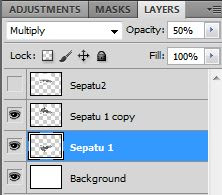

Nah kemudian, rubah Opacity gambar kedua mejadi 50%, caranya Lihat side Bar sebelah kanan, nah lihat pada side bar layer, rubah Opacity dari 100 menjadi 50.supaya gambar yang kedua mejadi lebih pudar dari gambar kedua supaya seperti bayangan.kalau bingung liaht side bar layer, sobat coba cari seperti yang terlihat pada gambar sebelah kanan diatas.
Terimakasi atas kunjungan anda semoga informasi yang saya beri dapat berguna pada anda, dan jangan lupa terus kunjungi website kami.
About rendialex
This is a short description in the author block about the author. You edit it by entering text in the "Biographical Info" field in the user admin panel.
0 komentar:
Posting Komentar